搜索到
183
篇与
的结果
-

-
-
MySQL | 设置允许 root 远程 访问 连接上 MySQLsudo mysql -u root -p修改配置先使用 mysql 数据库USE mysql;修改 root 用户的主机名,允许从任何 IP 连接ALTER USER 'root'@'localhost' IDENTIFIED BY 'root' PASSWORD EXPIRE NEVER; ALTER USER 'root'@'localhost' IDENTIFIED WITH mysql_native_password BY 'root'; CREATE USER 'root'@'%' IDENTIFIED BY 'root'; GRANT ALL PRIVILEGES ON *.* TO 'root'@'%' WITH GRANT OPTION;刷新权限FLUSH PRIVILEGES;退出 MySQLEXIT;重启 MySQL 服务重启 MySQL 服务以使配置生效:sudo systemctl restart mysql配置防火墙(如果启用)如果你的服务器启用了防火墙,需要允许 MySQL 的默认端口(3306)通过防火墙:sudo ufw allow 3306/tcp sudo ufw reloadAll done, enjoy it!
-
Ubuntu | Ubuntu22.04 安装 MySQL5.7 环境如下添加 MySQL 源sudo vim /etc/apt/sources.list.d/mysql.list添加如下内容,deb http://repo.mysql.com/apt/ubuntu/ bionic mysql-apt-config deb http://repo.mysql.com/apt/ubuntu/ bionic mysql-5.7 deb http://repo.mysql.com/apt/ubuntu/ bionic mysql-tools deb-src http://repo.mysql.com/apt/ubuntu/ bionic mysql-5.7更新,sudo apt update执行过程中可能会出现如下错误,y@y:~$ sudo apt update Hit:1 http://archive.ubuntu.com/ubuntu focal InRelease Hit:2 http://archive.ubuntu.com/ubuntu focal-updates InRelease Hit:3 http://archive.ubuntu.com/ubuntu focal-backports InRelease Get:4 http://repo.mysql.com/apt/ubuntu bionic InRelease [20.0 kB] Hit:5 http://archive.ubuntu.com/ubuntu focal-security InRelease Err:4 http://repo.mysql.com/apt/ubuntu bionic InRelease The following signatures couldn't be verified because the public key is not available: NO_PUBKEY B7B3B788A8D3785C Reading package lists... Done W: GPG error: http://repo.mysql.com/apt/ubuntu bionic InRelease: The following signatures couldn't be verified because the public key is not available: NO_PUBKEY B7B3B788A8D3785C E: The repository 'http://repo.mysql.com/apt/ubuntu bionic InRelease' is not signed. N: Updating from such a repository can't be done securely, and is therefore disabled by default. N: See apt-secure(8) manpage for repository creation and user configuration details.执行如下命令即可,B7B3B788A8D3785C根据实际情况替换。sudo apt-key adv --keyserver keyserver.ubuntu.com --recv-keys B7B3B788A8D3785C接着再重新执行更新,sudo apt update安装 MySQL查看支持的 MySQL 版本sudo apt-cache policy mysql-servery@y:~$ sudo apt-cache policy mysql-server mysql-server: Installed: (none) Candidate: 8.0.40-0ubuntu0.20.04.1 Version table: 8.0.40-0ubuntu0.20.04.1 500 500 http://archive.ubuntu.com/ubuntu focal-updates/main amd64 Packages 500 http://archive.ubuntu.com/ubuntu focal-security/main amd64 Packages 8.0.19-0ubuntu5 500 500 http://archive.ubuntu.com/ubuntu focal/main amd64 Packages 5.7.42-1ubuntu18.04 500 500 http://repo.mysql.com/apt/ubuntu bionic/mysql-5.7 amd64 Packages可以看到有 5.7.40-1ubuntu18.04,接近成功了安装 MySQL 5.7 版本客户端和服务端,版本信息根据上面的输出自行修改。安装客户端如无需安装 mysql-client 服务,执行安装 mysql-server 服务,可能会报如下错误。只需要手动安装 mysql-community-server 即可。sudo apt install mysql-community-server=5.7.42-1ubuntu18.04sudo apt install mysql-client=5.7.42-1ubuntu18.04安装服务端(安装服务端的过程中 会让 输入 MySQL 的密码)sudo apt install mysql-server=5.7.42-1ubuntu18.04配置 MySQL 监听地址及其端口sudo vi /etc/mysql/mysql.conf.d/mysqld.cnf查看文件内容,并修改如下bind-address 我装好默认是127.0.0.1,需要修改port 我装好没有,需要自行添加bind-address = 0.0.0.0 port = 3306All done, enjoy it!
-
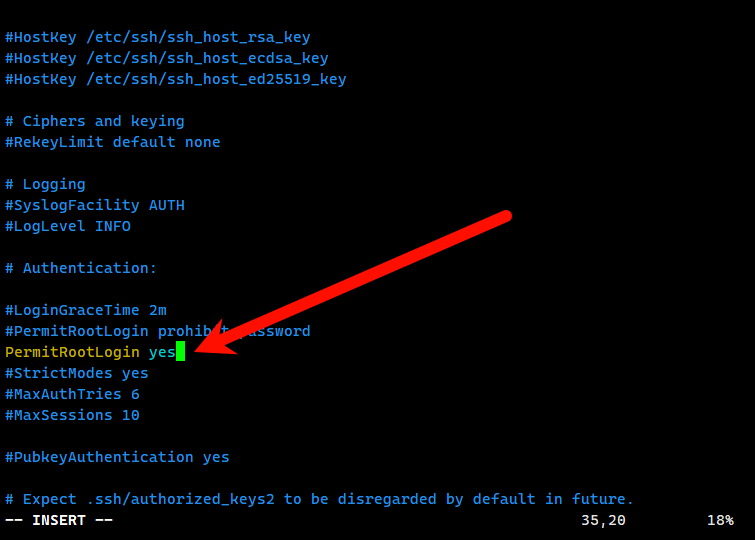
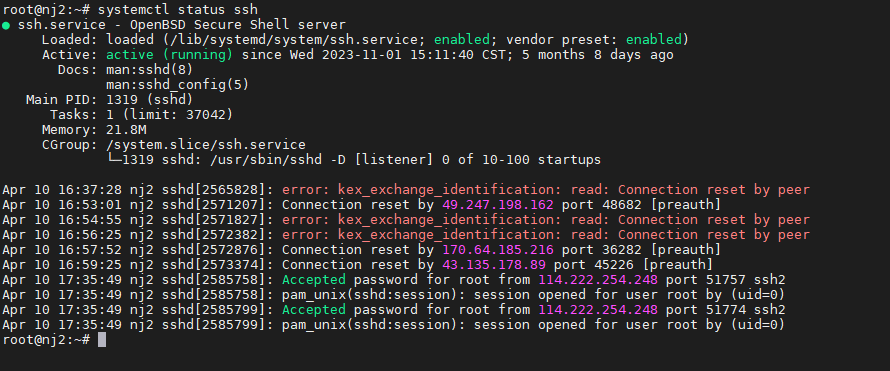
Ubuntu | 开启 SSH 安装SSH服务器在 Ubuntu 上安装 SSH 服务器非常简单。步骤 1:更新软件包列表在安装任何软件之前,最好先更新一下系统的软件包列表,以确保安装的软件是最新的版本。打开终端,执行以下命令:sudo apt update步骤 2:安装 OpenSSH 服务器在 Ubuntu 中,OpenSSH 是最常见的 SSH 服务器实现。您可以使用以下命令安装 OpenSSH 服务器:sudo apt install openssh-server系统会提示您输入密码以确认安装,输入密码后按下 Enter 键继续。步骤 3:检查 SSH 服务器状态安装完成后,SSH 服务器会自动启动。您可以使用以下命令检查 SSH 服务器的状态:sudo systemctl status ssh如果 SSH 服务器正在运行,您将看到类似如下的输出:● ssh.service - OpenBSD Secure Shell server Loaded: loaded (/lib/systemd/system/ssh.service; enabled; vendor preset: enabled) Active: active (running) since Sat 2022-04-09 14:30:00 UTC; 1min 30s ago Docs: man:sshd(8) man:sshd_config(5) Process: 12345 ExecStartPre=/usr/sbin/sshd -t (code=exited, status=0/SUCCESS)Main PID: 12346 (sshd) Tasks: 1 (limit: 4567) Memory: 2.2M CPU: 50ms CGroup: /system.slice/ssh.service └─12346 /usr/sbin/sshd -D Apr 09 14:30:00 ubuntu systemd[1]: Starting OpenBSD Secure Shell server...Apr 09 14:30:00 ubuntu sshd[12346]: Server listening on 0.0.0.0 port 22.Apr 09 14:30:00 ubuntu sshd[12346]: Server listening on :: port 22.Apr 09 14:30:00 ubuntu systemd[1]: Started OpenBSD Secure Shell server.您可以看到 Active: active (running),表示 SSH 服务器正在运行。步骤 4:配置 SSH 服务器(可选)默认情况下,OpenSSH 服务器的配置文件位于 /etc/ssh/sshd_config。您可以根据需要修改此文件来进行自定义配置。例如,您可以更改 SSH 服务器的监听端口、允许或禁止密码登录、限制登录用户等。允许 SSH 通过防火墙在 Ubuntu 中允许 SSH 通过防火墙(通常是 ufw,即 Uncomplicated Firewall)非常重要,以确保远程访问的安全性。步骤 1:检查防火墙状态首先,您需要检查系统上的防火墙是否已启用,并了解其当前配置。在终端中执行以下命令:sudo ufw status如果防火墙已经启用,您会看到类似以下的输出:Status: activeTo Action FromOpenSSH ALLOW Anywhere如果防火墙尚未启用,您会看到输出 Status: inactive,表明防火墙当前处于禁用状态。步骤 2:允许 SSH 通过防火墙如果防火墙已启用但未允许 SSH 通过,则需要执行以下命令来添加 SSH 规则:sudo ufw allow OpenSSH这将在防火墙规则中添加一个允许 SSH 服务通过的条目。步骤 3:启用防火墙(如果尚未启用)如果防火墙尚未启用,您需要执行以下命令来启用防火墙:sudo ufw enable您将收到一个提示,询问是否继续启用防火墙。输入 y 并按下 Enter 键继续。步骤 4:验证防火墙规则最后,您可以再次运行 sudo ufw status 命令来验证 SSH 是否已成功添加到防火墙规则中。如果一切正常,您应该会看到类似以下的输出:Status: activeTo Action FromOpenSSH ALLOW Anywhere这表示防火墙已成功配置为允许 SSH 服务通过。测试 SSH 连接要测试 SSH 连接,您可以使用 SSH 客户端尝试连接到您的 Ubuntu 服务器。步骤 1:获取服务器 IP 地址首先,您需要获取您的 Ubuntu 服务器的 IP 地址。您可以在终端中运行以下命令来查看:ip addr show | grep inet这将列出所有网络接口的 IP 地址。找到您的服务器的 IP 地址并记下来。步骤 2:使用 SSH 客户端连接到服务器在您的本地计算机上打开终端,并执行以下命令来连接到您的 Ubuntu 服务器:ssh username@server_ip_address在这个命令中,将 username 替换为您在服务器上的用户名,server_ip_address 替换为您在步骤 1 中找到的服务器 IP 地址。例如,如果您的用户名是 user,服务器的 IP 地址是 192.168.1.100,则命令如下:ssh user@192.168.1.100步骤 3:输入密码(如果需要)如果这是您第一次连接到服务器,系统可能会要求您输入密码。输入您的密码并按下 Enter 键。如果您首次连接到服务器并成功验证身份,系统可能会显示一条消息询问您是否愿意继续连接。输入 yes 并按下 Enter 键。步骤 4:验证连接如果一切正常,您应该会看到类似以下的输出,表示您已成功连接到服务器:Welcome to Ubuntu 20.04.1 LTS (GNU/Linux 5.4.0-42-generic x86_64)Documentation: https://help.ubuntu.comManagement: https://landscape.canonical.comSupport: https://ubuntu.com/advantage...这意味着您已经成功通过 SSH 连接到您的 Ubuntu 服务器。