



目标环境: VSCODE+ESP-IDF 使用 VSCODE 进行编程,编译,下载。
下载
ESP-IDF 下载
由于使用 VSCODE 进行开发,所以就不需要 Espressif-IDE 了,只下载 ESP-IDF 即可
ESP-IDF 安装包下载:https://dl.espressif.cn/dl/esp-idf/
这里下载 ESP-IDF v5.5.1 - Offline Installer
VSCODE 下载
自行下载安装就行这里不再赘述
安装
ESP-IDF 安装
安装过程中如下界面需要注意一下,“应用修复” 按钮为灰色即可继续进行安装,如果可以点动的话记得修复一下(可能是长路径启用没开开也可能是其他问题,需要解决一下)
然后一直下一步就行了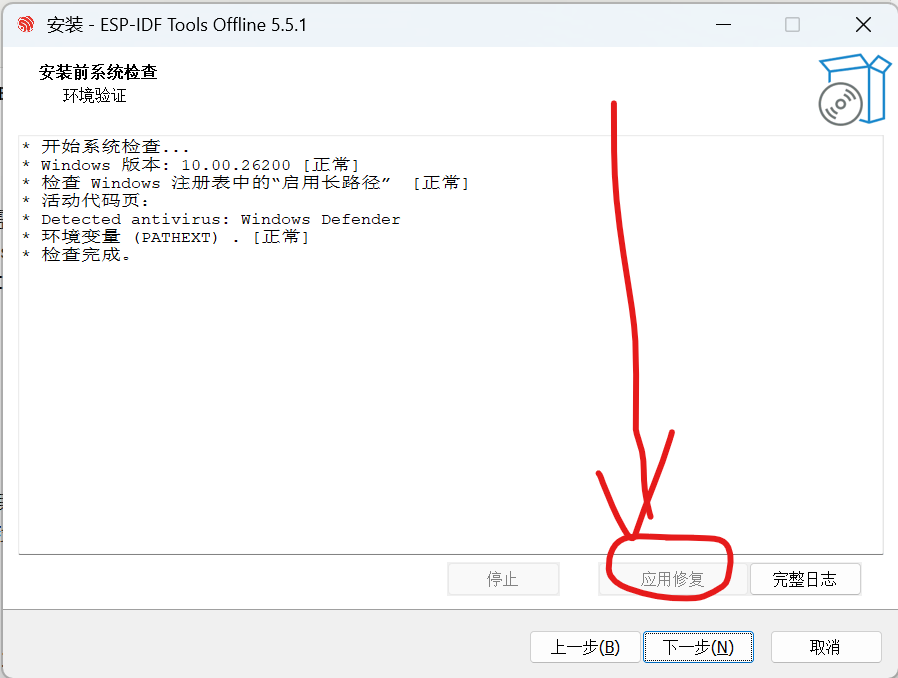
安装完成后检查一下系统环境变量 sysdm.cpl 有没有如下两个变量,如果没有需要自己补上,后面 VSCODE 会用到。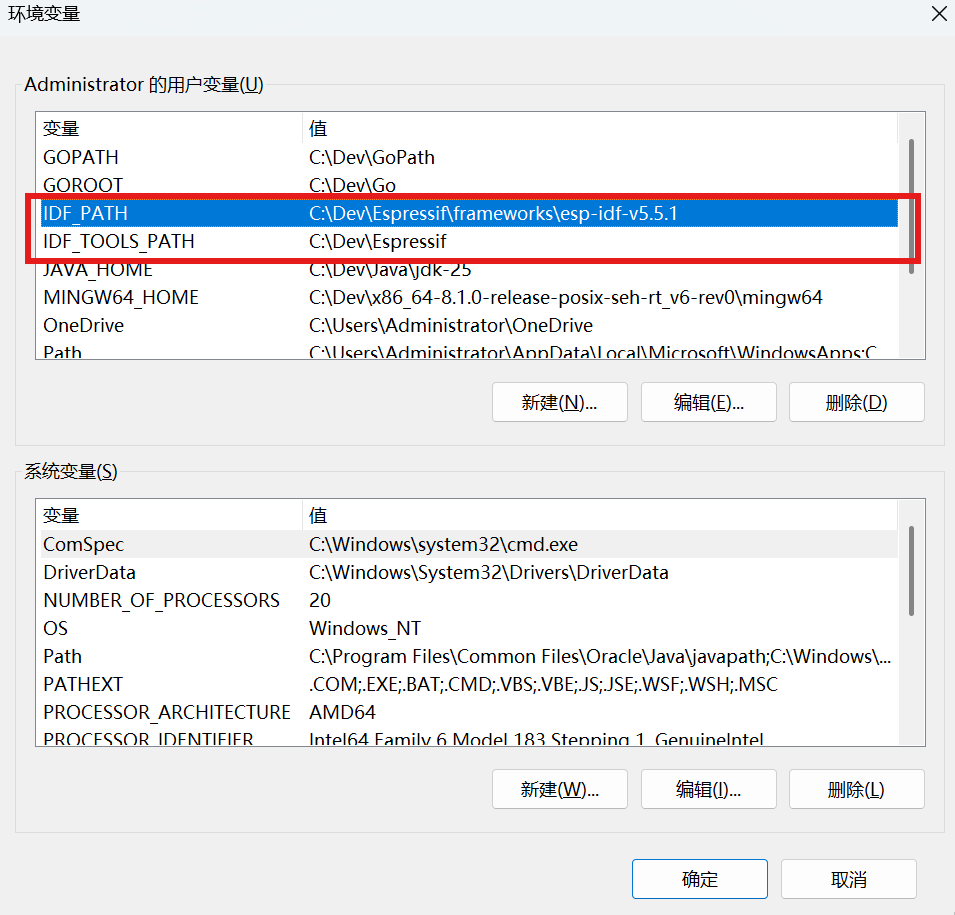
VSCODE 安装
VSCODE 安装不再赘述,只要装上就行了。
安装插件 ESP-IDF:
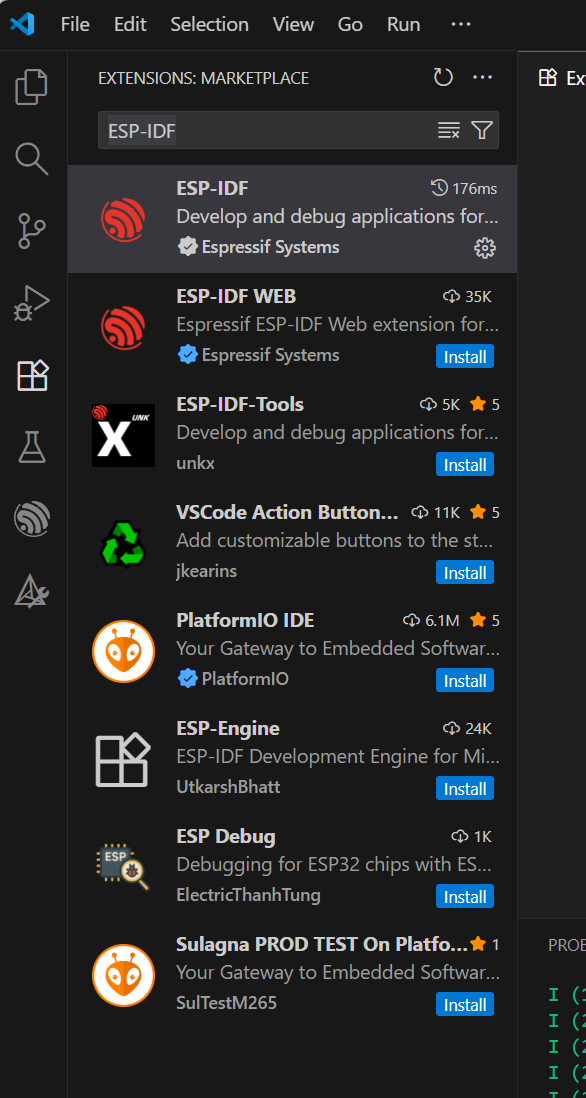
装好后需要配置一下 ESP-IDF 插件。
配置 ESP-IDF 插件
- ctrl + shift + p 打开输入
>ESP-IDF Configure ESP-IDF EXtension - 选择配置 ESP-IDF 插件打开配置页面(需要等待一会儿)
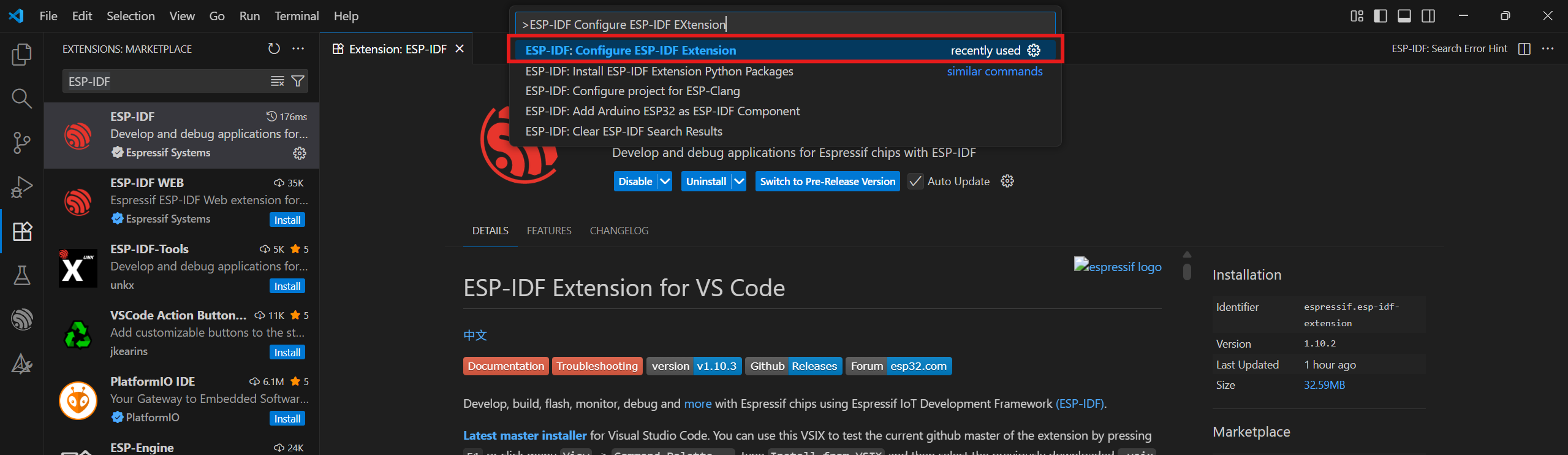
- 打开后如下图所示,选择高级
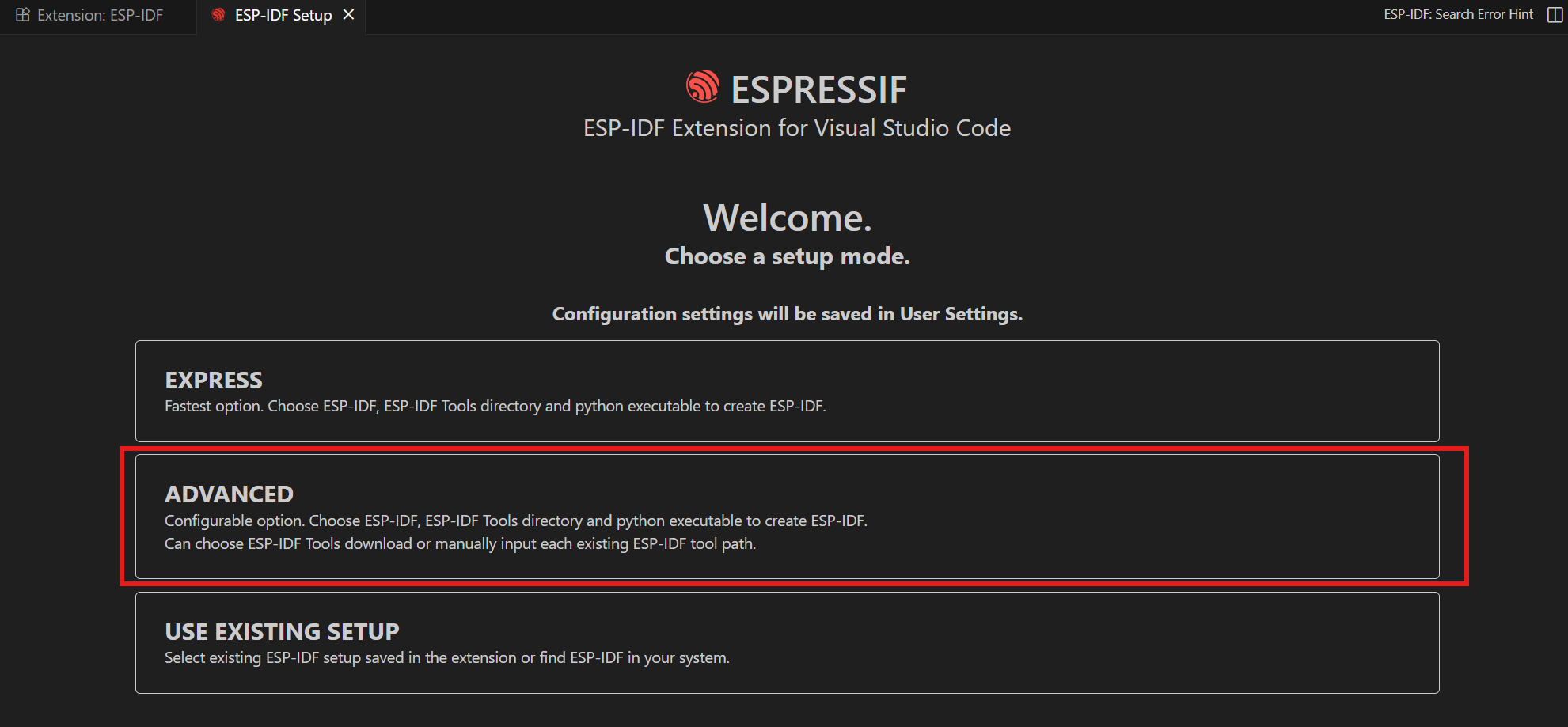
- (1/3) 配置 ESP-IDF
此处需要注意,ESP-IDF Tools 需要手动补上 \tools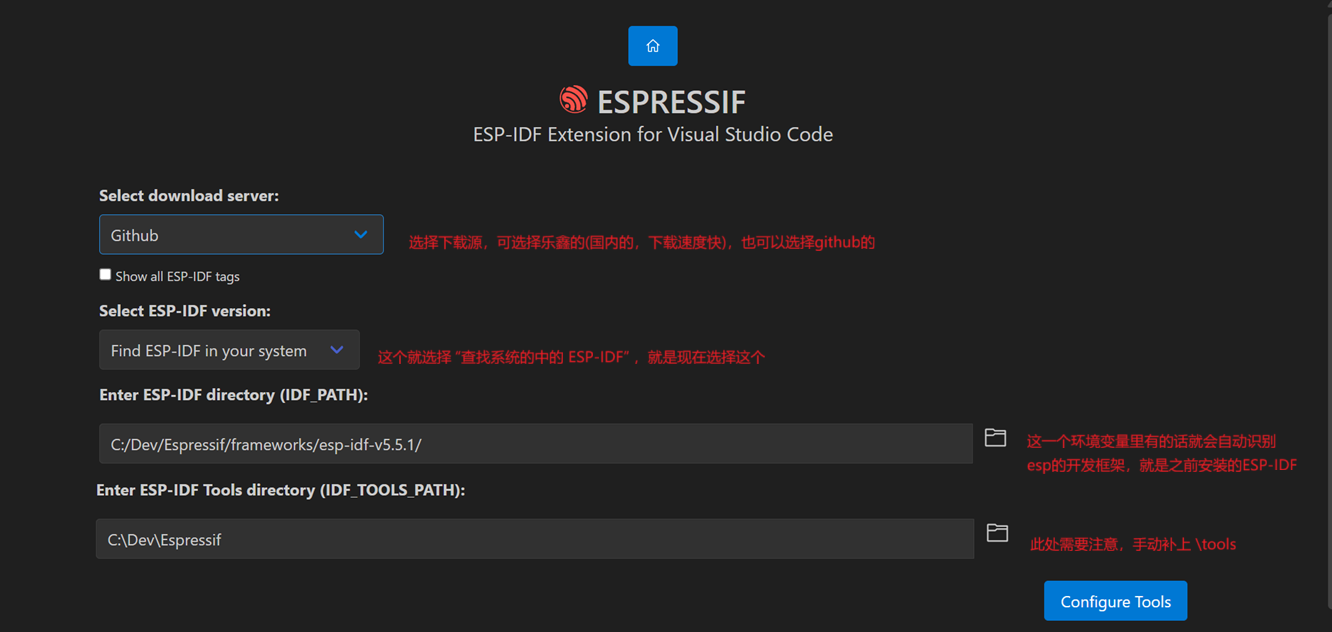
配置如下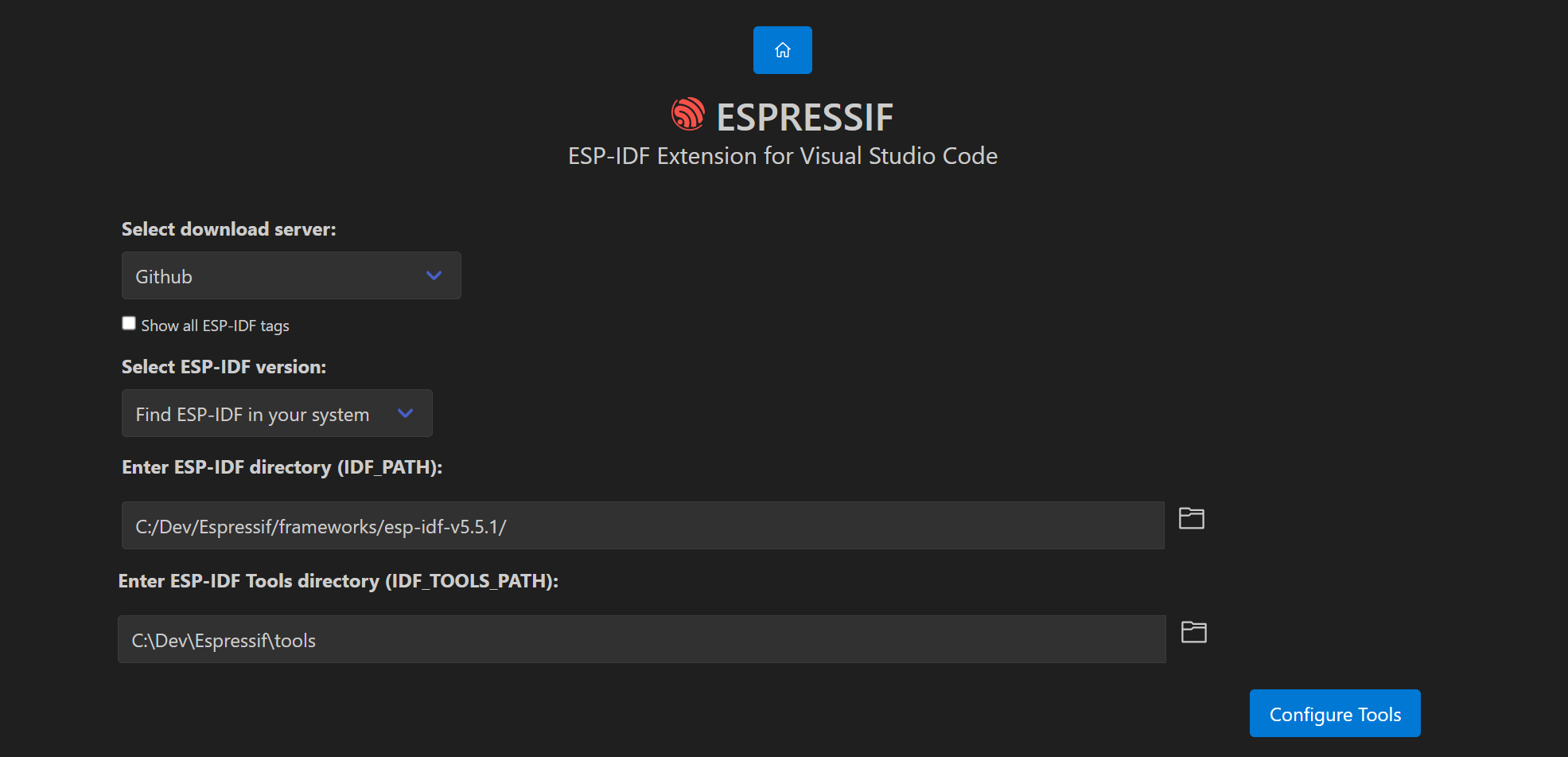
点击 Configure Tools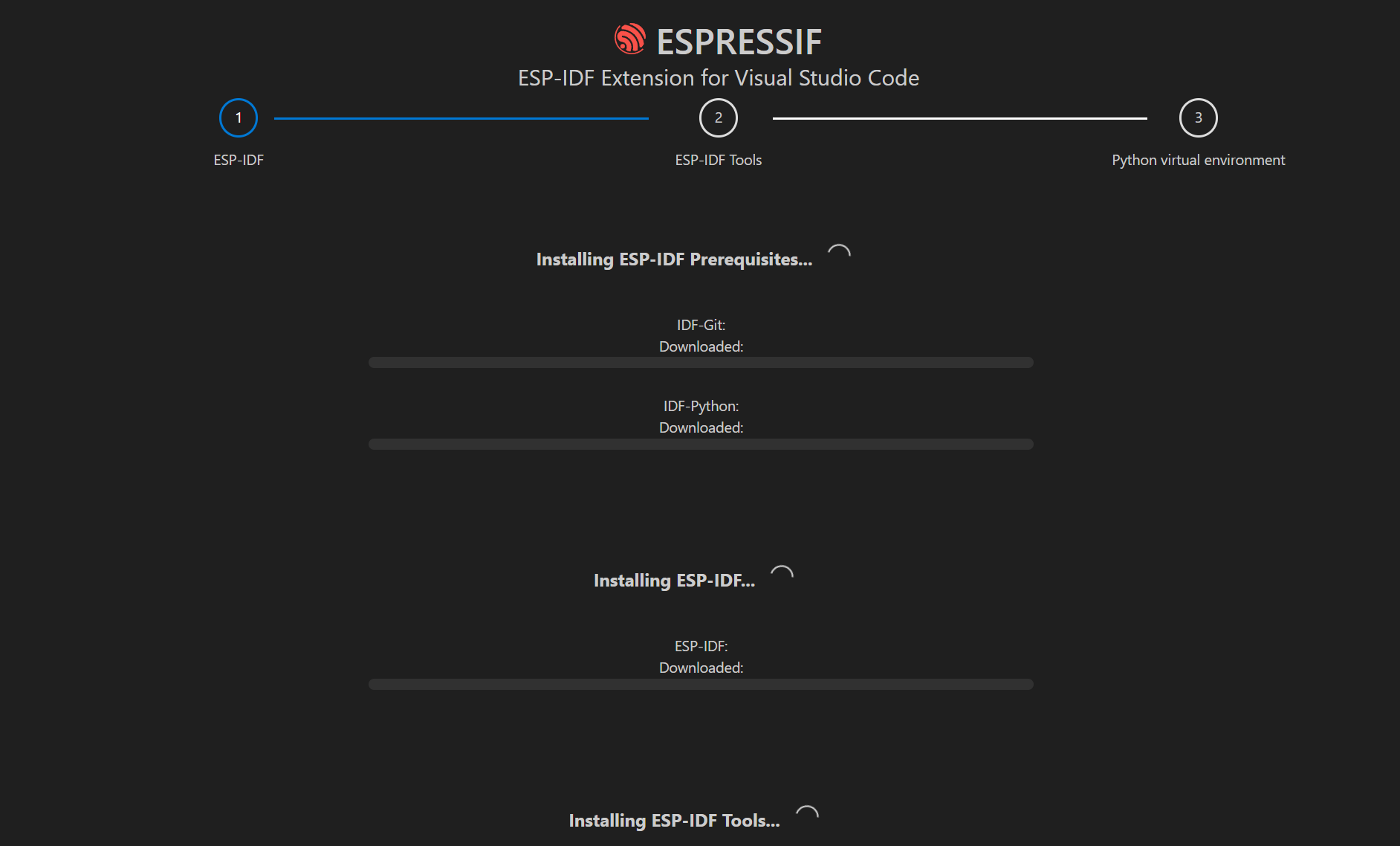
等待加载完成 - (2/3) 配置 ESP-IDF
这一步如果第一次安装,选择 Download ESP-IDF Tools
如果已经安装过了 乐鑫的编译器 选择 use exiting...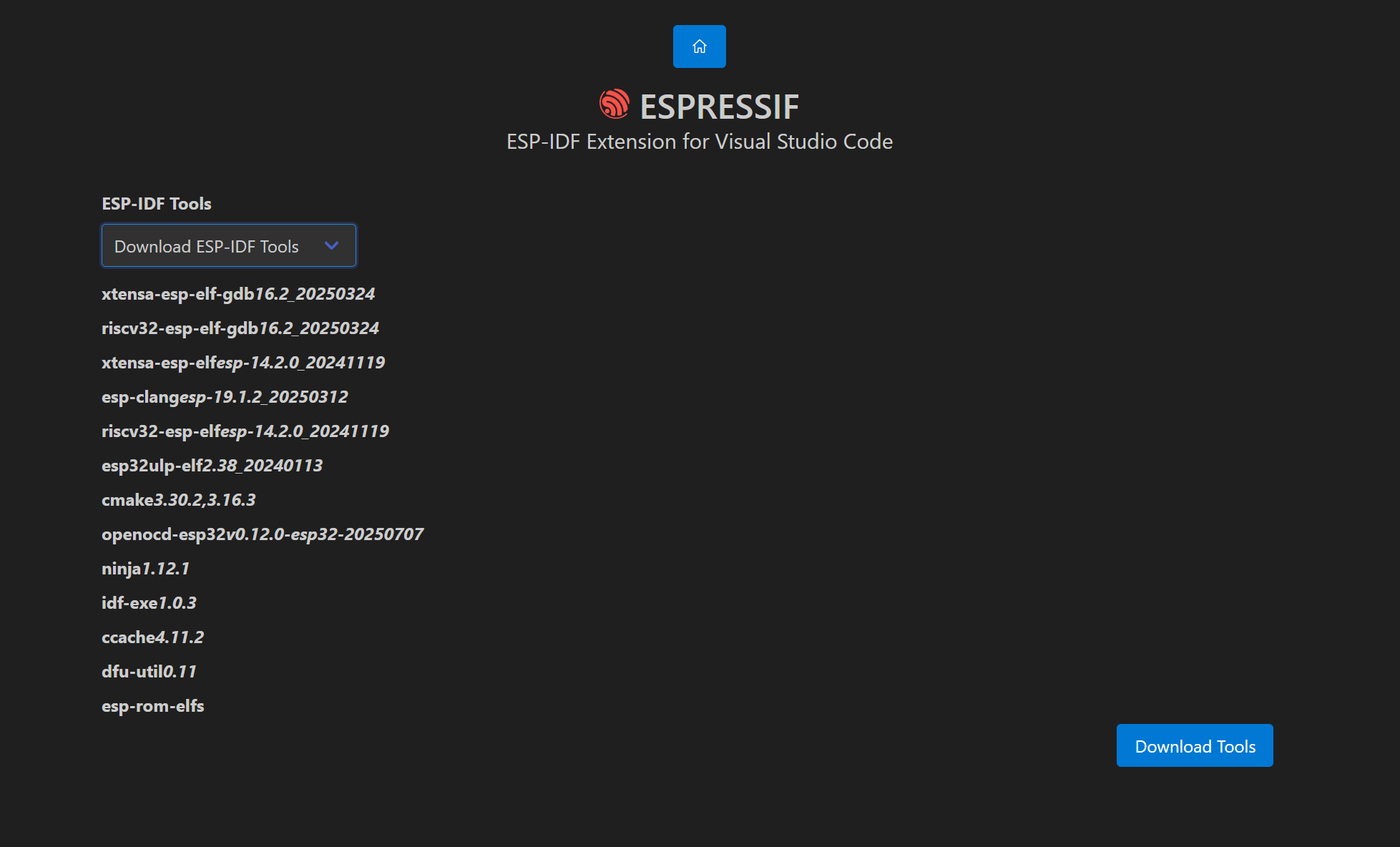
- (3/3) 配置 ESP-IDF
至此已经配置完毕,创建一个新项目试一下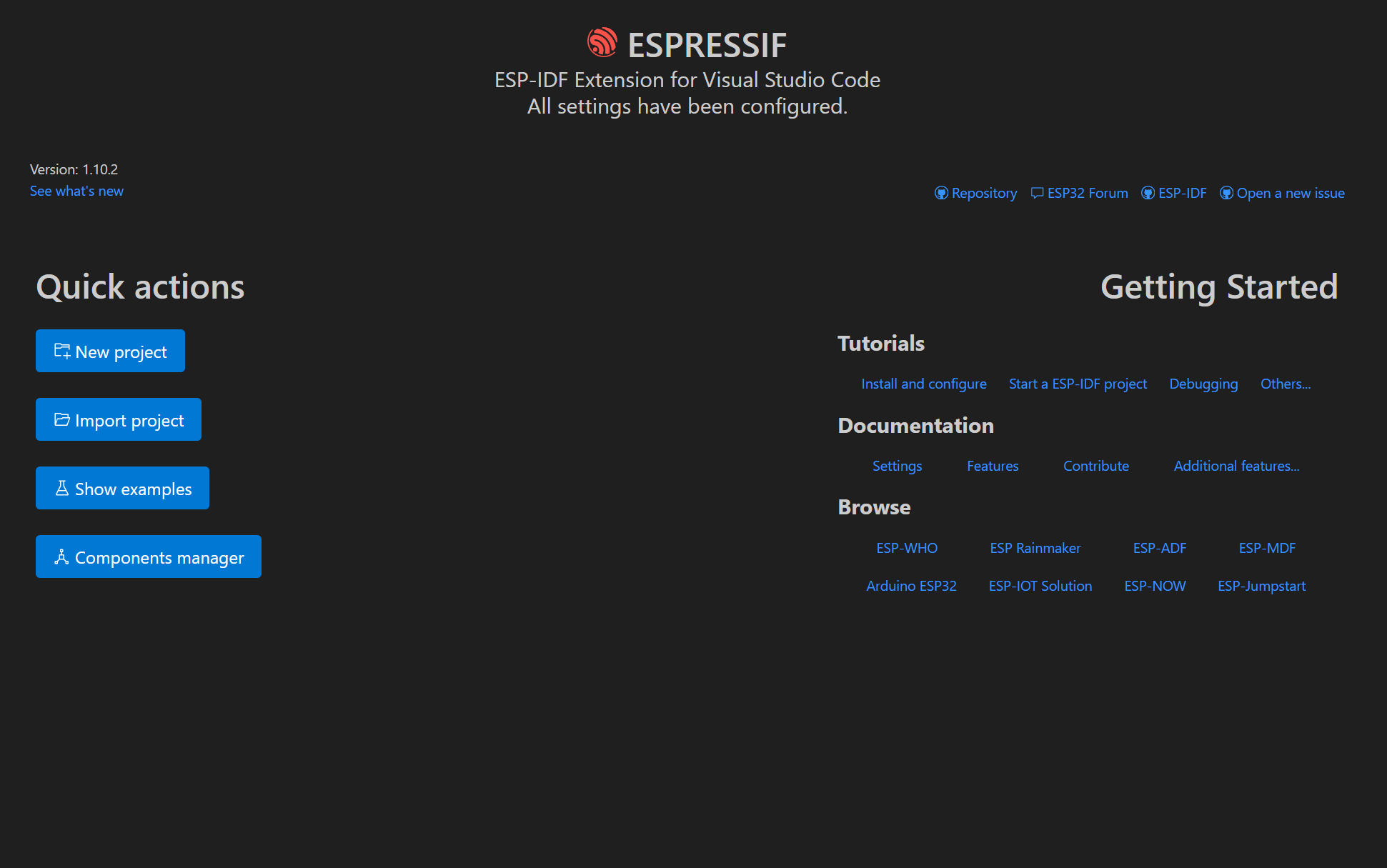
创建第一个点灯程序
选择 New project 点击第一个 use esp-idf...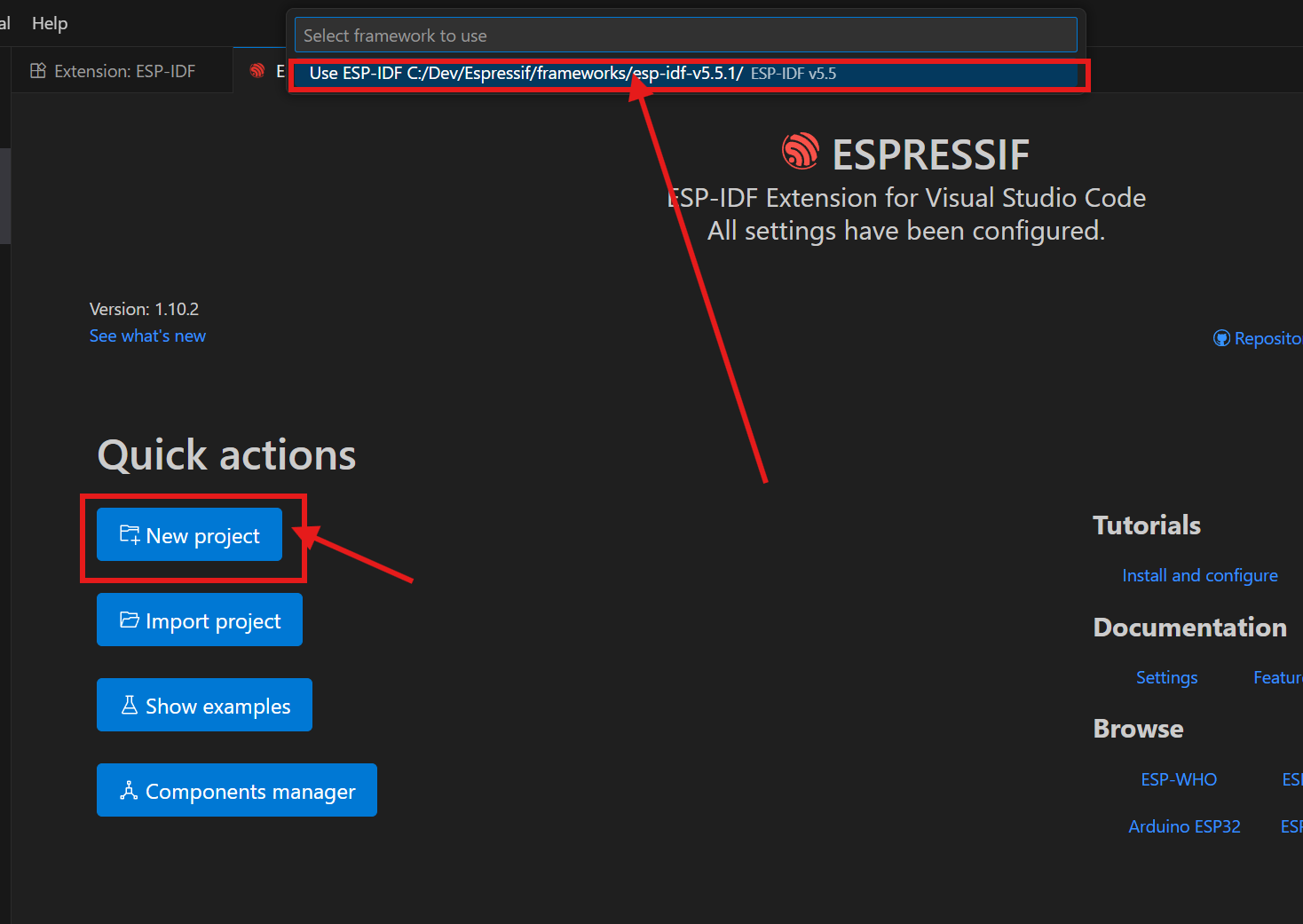
给项目起名字,选择存放位置,选择板子连接的串口。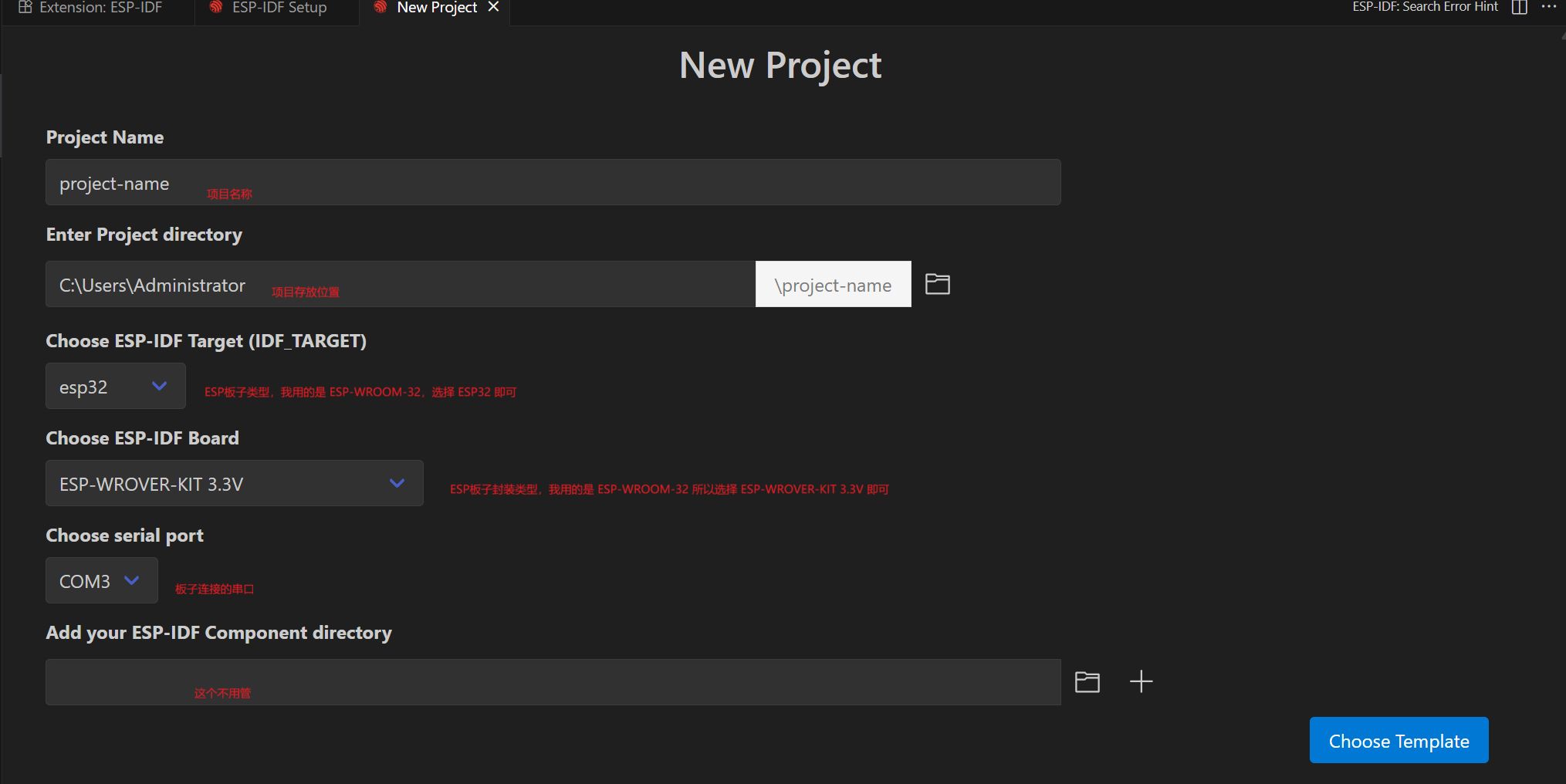
配置好后点击选择模板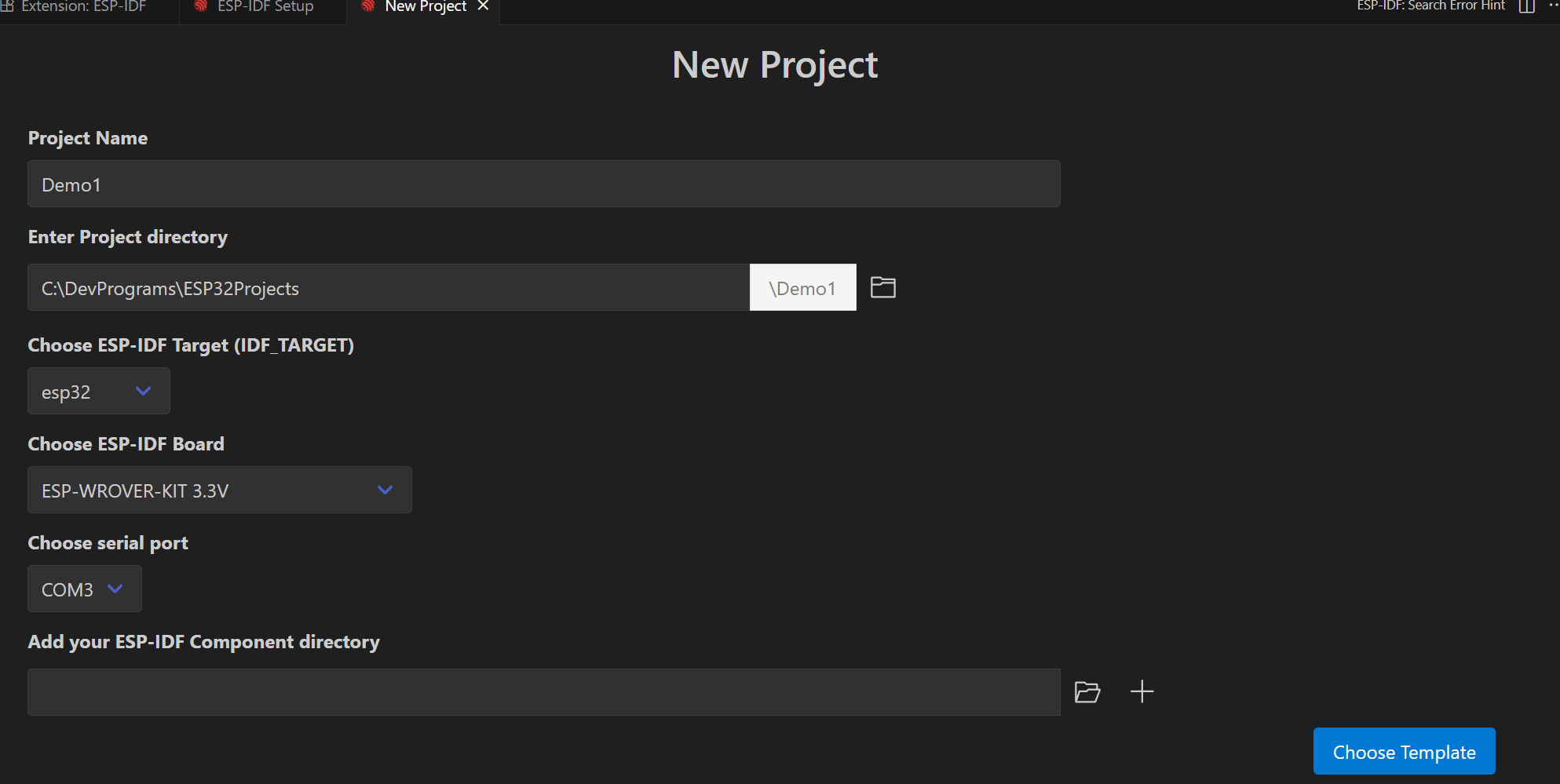
继续选择一个模板进行项目开发,这里我们为了更好理解 ESP-IDF 的模板工程,选择 Hello World
下拉列表选择 ESP-IDF
然后选择 hello_world
点击 Create Project using template hello_world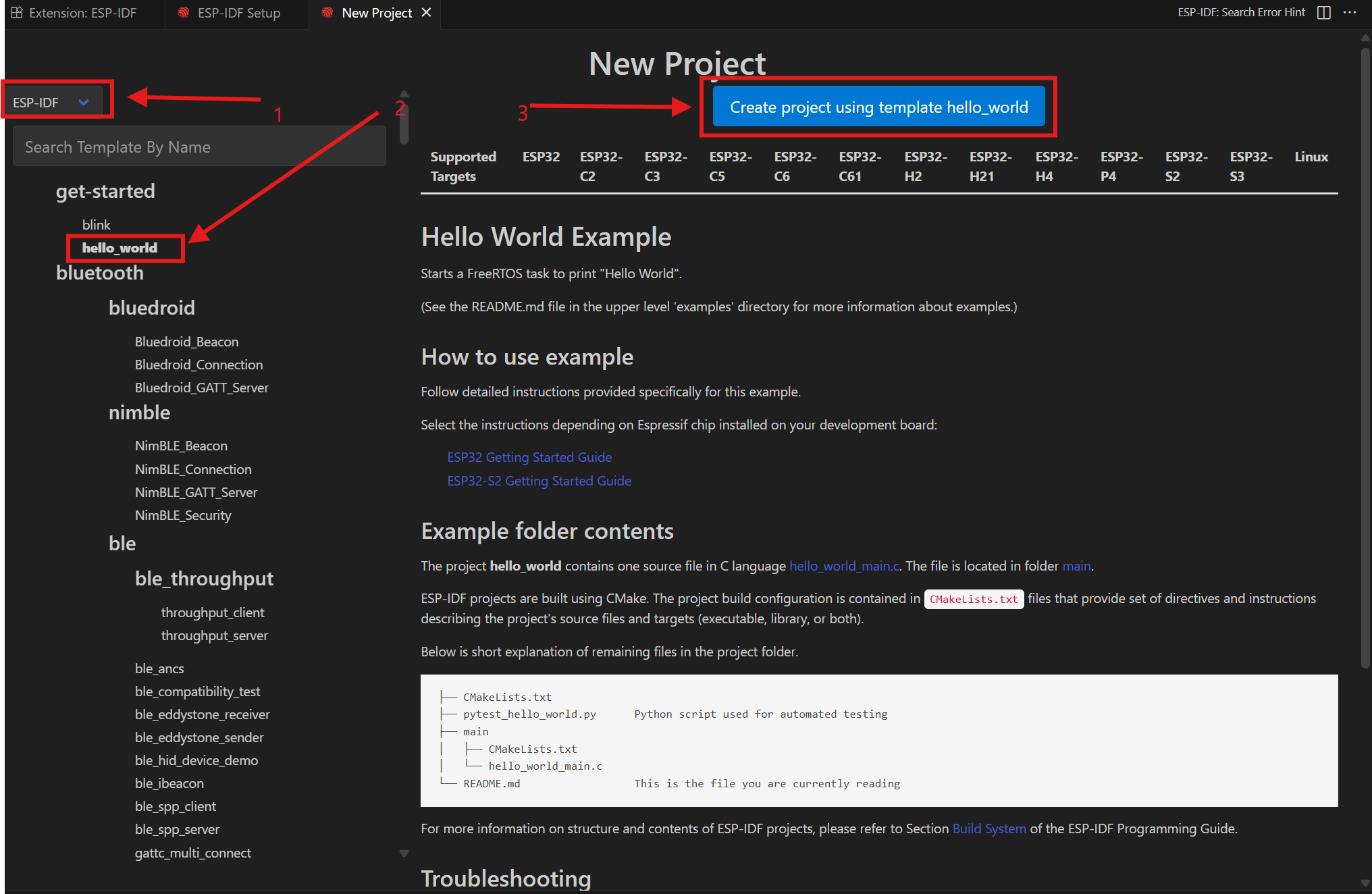
注意右下角提示,创建完成后 会提示 xx项目已创建,是否打开,我们选择yes 将会打开这个项目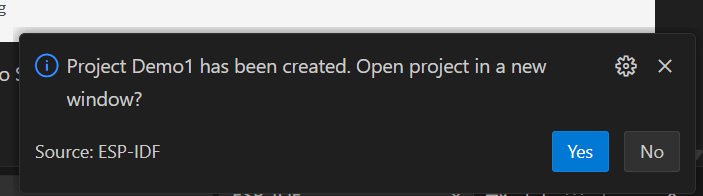
打开后需要先对板子进行一次配置,点击下方区域小齿轮图标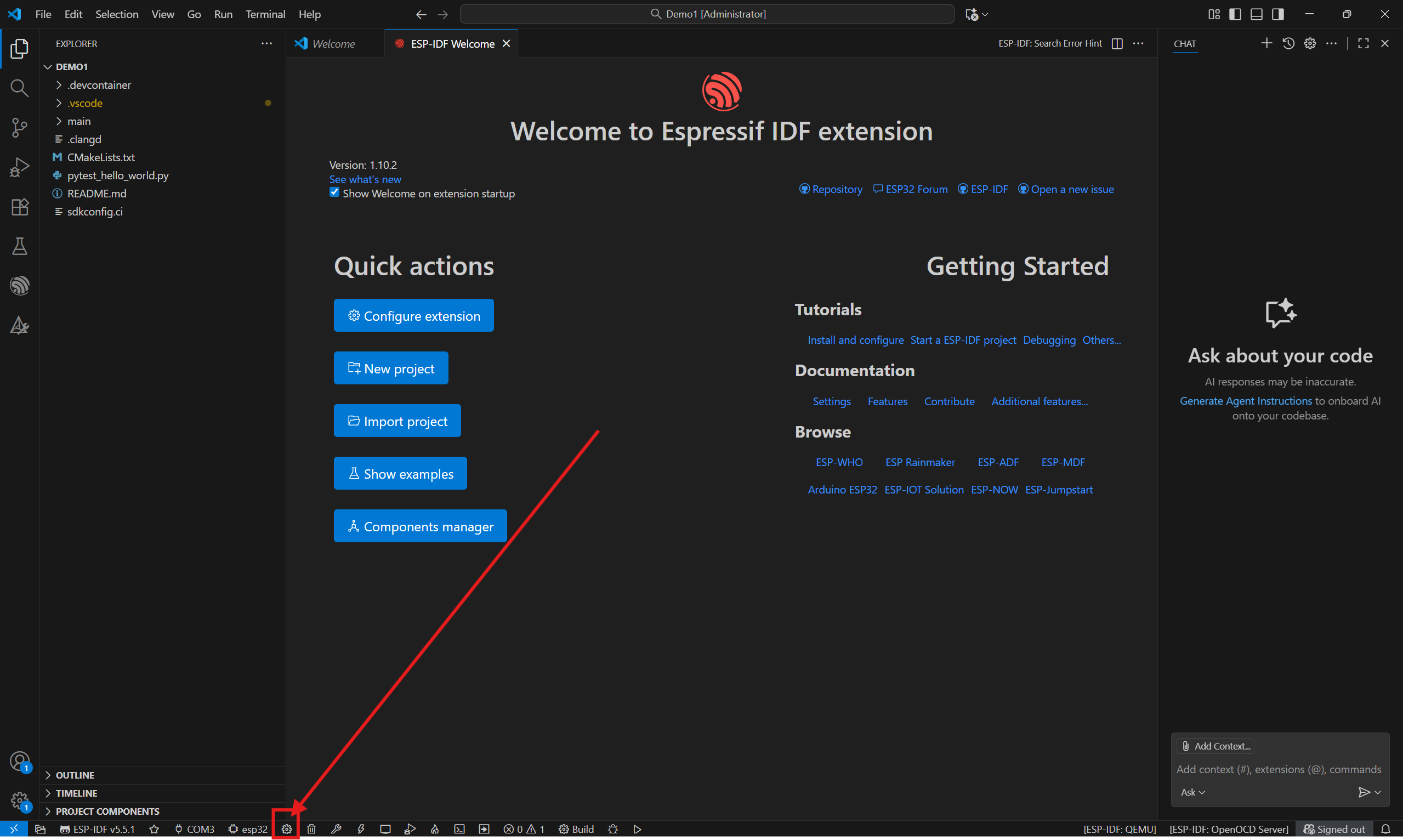
选择 Serial flasher config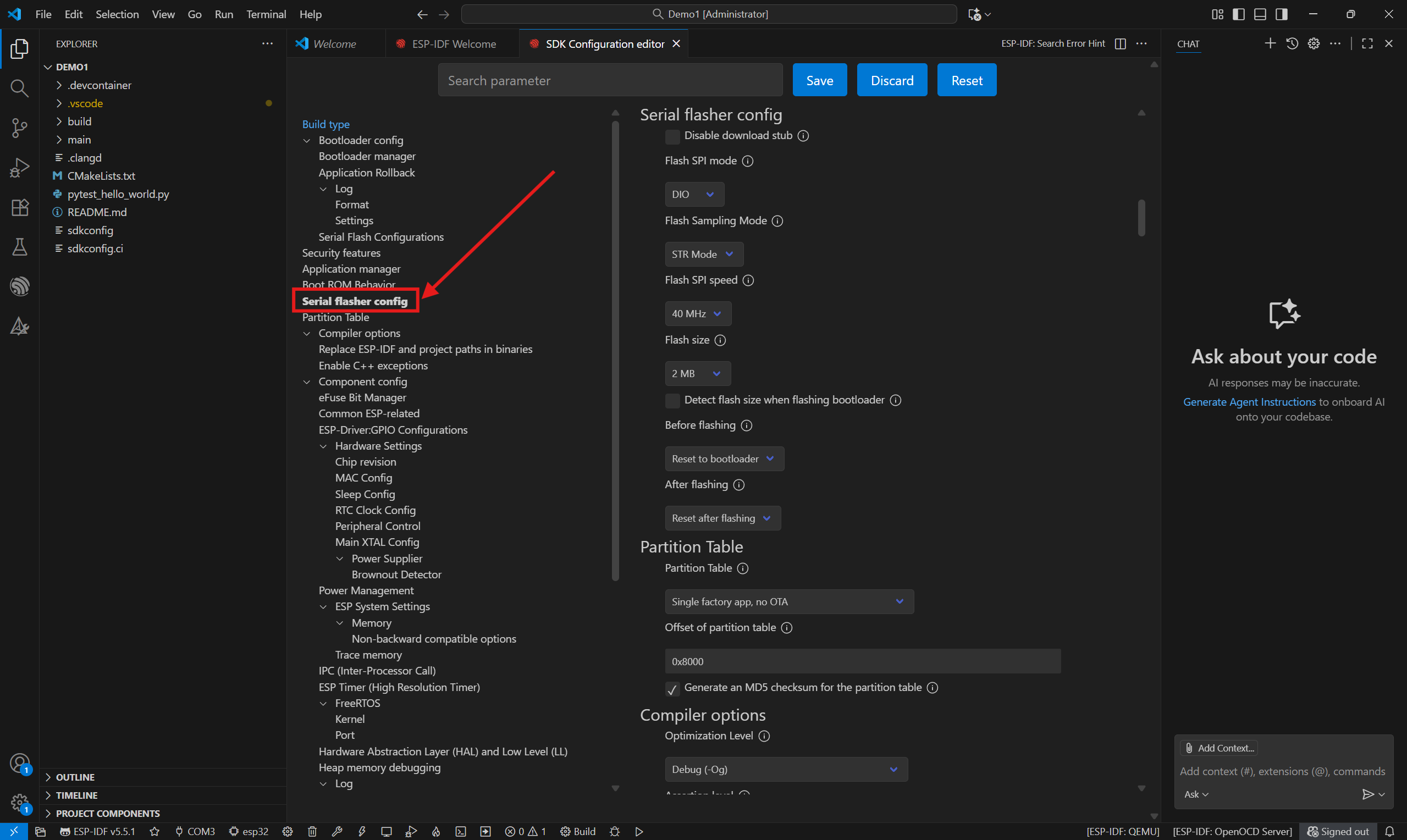
主要是 flash size,根据板子实际情况选择
如果不知道板子 flash 大小,可通过 esptool.py flash_id 命令进行查看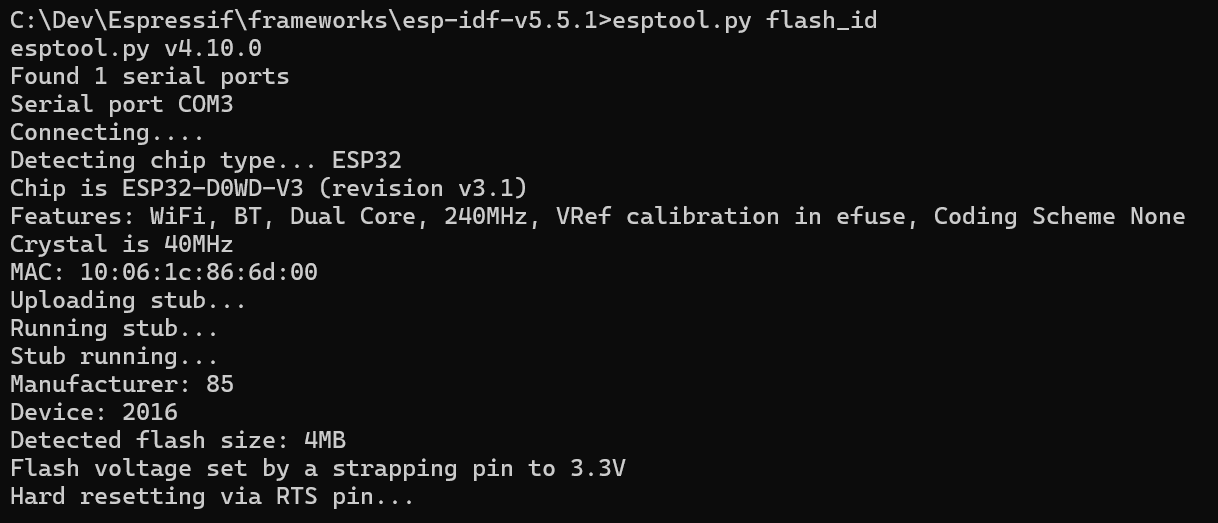
我的是 4MB 这里就选择4MB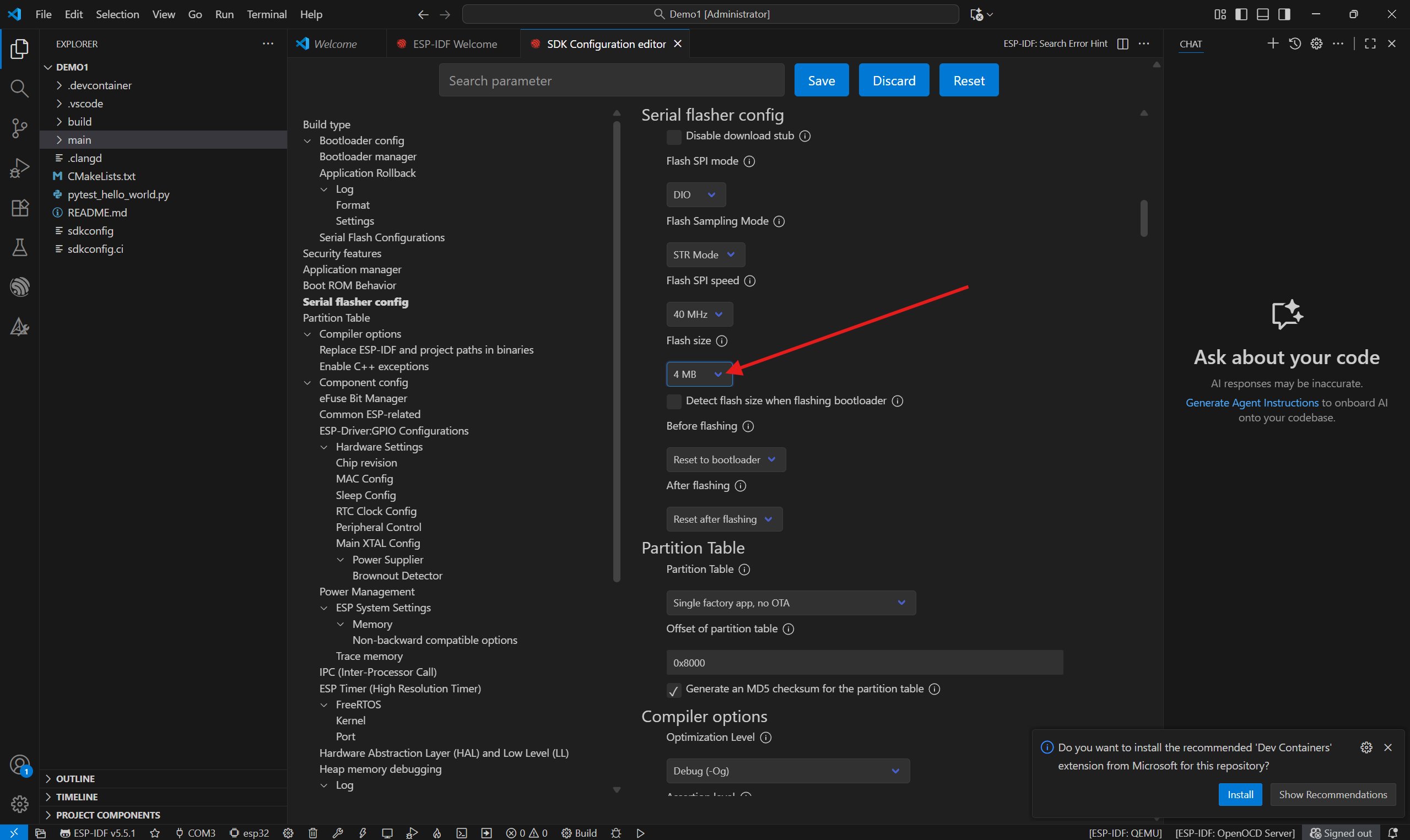
直接点击一下编译下载,选择 UART 等待编译下载完成,控制台输出 ESP32 串口输出的内容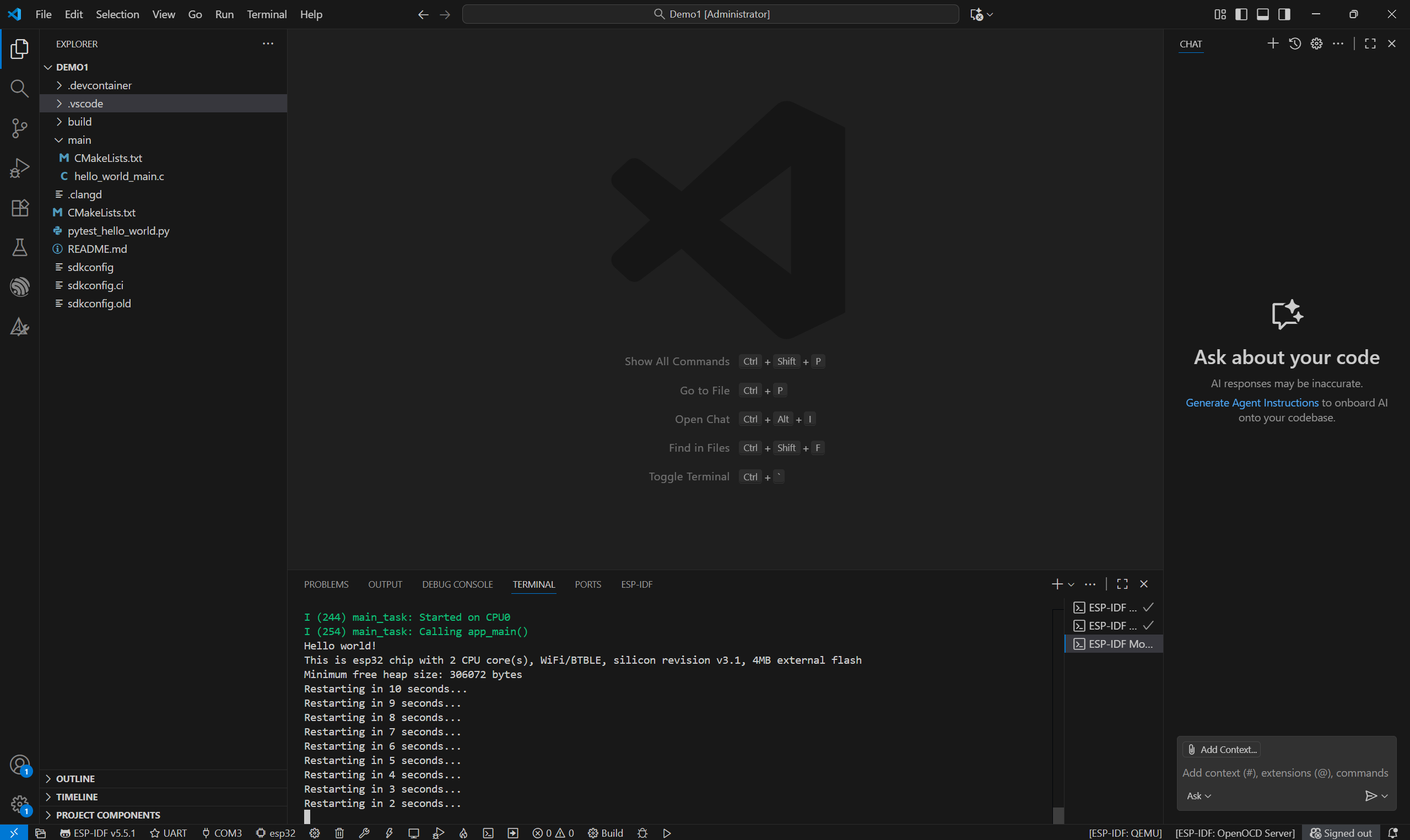
编译下载没有问题,点灯下篇文章
评论 (0)