搜索到
183
篇与
的结果
-
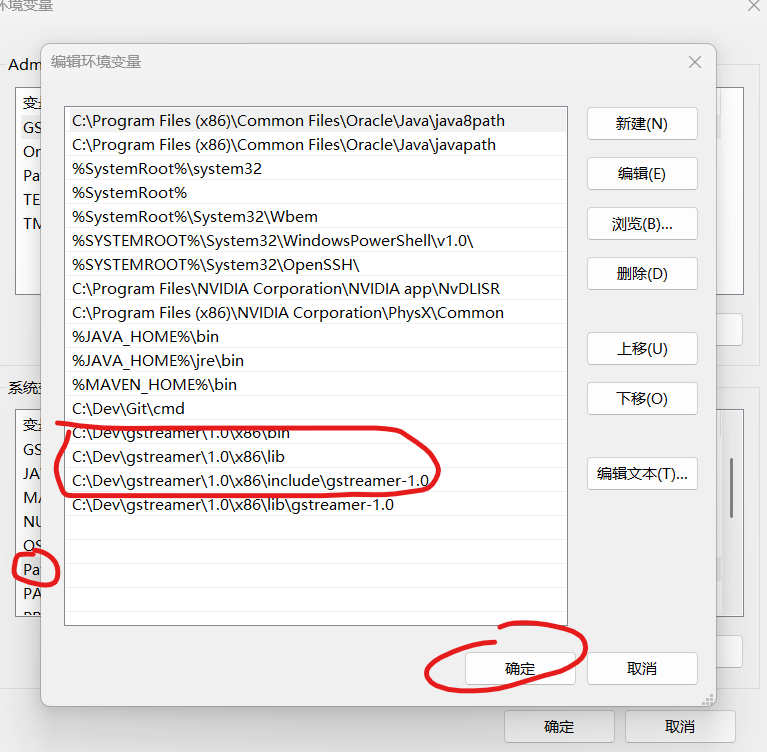
 GStreamer development kit | GStreamer 开发环境配置(Qt向) 本文 所示 安装 GStreamer 1.14.5 版本下载下载地址:https://gstreamer.freedesktop.org/data/pkg/windows/1.14.5/下载 GStreamer 开发工具包 和 运行时开发工具包:https://gstreamer.freedesktop.org/data/pkg/windows/1.14.5/gstreamer-1.0-devel-x86-1.14.5.msi运行时:https://gstreamer.freedesktop.org/data/pkg/windows/1.14.5/gstreamer-1.0-x86-1.14.5.msi安装默认位置也行,如果用默认位置在 choose setup type 时选择 Complete,完整安装即可我这里选择安装到 C:\Dev 中,即 C:\Dev\gstreamer,在 choose setup type 时 选则第二项,修改一下路径,再安装先安装运行时,再安装 开发工具包,两个都是如上所述(顺序应该没什么影响,我这里是这个顺序)。配置环境变量将C:\Dev\gstreamer\1.0\x86\bin C:\Dev\gstreamer\1.0\x86\lib C:\Dev\gstreamer\1.0\x86\include\gstreamer-1.0 C:\Dev\gstreamer\1.0\x86\lib\gstreamer-1.0四个路径 添加至环境变量 Path 中,其中第四个 C:\Dev\gstreamer\1.0\x86\lib\gstreamer-1.0 这个路径是 MinGW 编译器用到的,如果不用 MinGW 编译器 不添加也行,建议都加上win + r => sysdm.cpl, 高级, 环境变量设置,系统环境变量 Path 中添加创建 GStreamer 插件路径变量在“系统变量”部分,点击“新建”,创建一个新的环境变量:变量名:GST_PLUGIN_PATH变量值:C:\Dev\gstreamer\1.0\x86\lib\gstreamer-1.0如上图最后一个至此 GStreamer 安装完成验证输入gst-inspect-1.0 --version能正常输出即可
 -
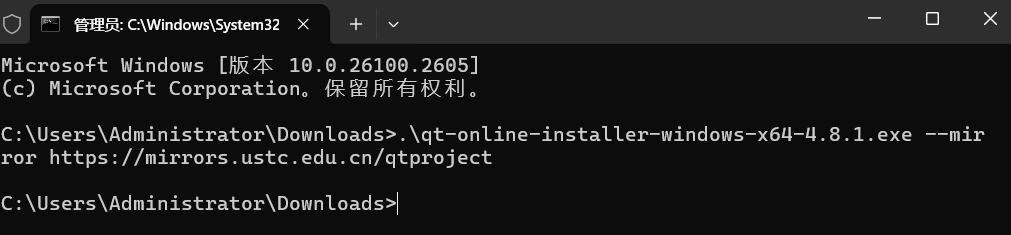
QT 安装 及其 环境配置 下载官网下载链接:https://download.qt.io/official_releases/online_installers/国内镜像网站下载官方下载速度如果很慢,可以用如下链接,下载速度较快:中国科学技术大学:http://mirrors.ustc.edu.cn/qtproject/清华大学:https://mirrors.tuna.tsinghua.edu.cn/qt/北京理工大学:http://mirror.bit.edu.cn/qtproject/直达下载目录链接:中国科学技术大学:https://mirrors.ustc.edu.cn/qtproject/official_releases/online_installers/清华大学:https://mirrors.tuna.tsinghua.edu.cn/qt/official_releases/online_installers/北京理工大学:https://mirror.bit.edu.cn/qtproject/official_releases/online_installers/本文所用下载链接(中国科学技术大学):https://mirrors.ustc.edu.cn/qtproject/archive/online_installers/4.8/安装cmd 进入到 qt安装包 所在文件夹下,执行如下命令.\qt-online-installer-windows-x64-4.8.1.exe --mirror https://mirrors.ustc.edu.cn/qtproject输入账号密码,登陆好之后就可以正常安装了(没有的话可以注册一个,free)勾选两个,下一步下一步选择第二个,下一步选择自定义安装,勾选关联文件,下一步左边两个是必选项,不用动,中间 区域可根据需要安装,如无特殊需求或不清楚如何选择,可在默认的基础上增加一个 Qt6.6.3 全选同意协议勾选,下一步下一步点击安装,等待安装完毕进度条 100% 之后,点击下一步,点击完成即可。启动及测试初次安装完成不会在桌面创建快捷方式,打开开始菜单,找到 Qt Creator 15.0.0 (Community) 启动,也可以将其发送到桌面快捷方式方便后续使用进入 Qt 主页,点击创建项目选择 Qt Widgets Application 双击起名,修改路径(可选,也可设为默认),下一步选择默认的 CMake 或切换成 qmake 构建,下一步默认下一步默认下一步选择自己的编译器,无特殊要求,选择默认的 MinGW 进行编译即可,下一步点击完成,项目工程创建完成点击页面左下方绿色编译按钮弹出如下空白窗口,代表你已编译成功,配置没有问题至此 Qt 环境搭建完成
-
Maven | 安装 与配置 下载下载地址:https://maven.apache.org/download.cgi本文所示例 安装 3.8.8 版本 的 maven apache-maven-3.8.8-bin.zip安装直接将下载的 压缩包 解压到 C:\Dev 中配置环境变量新建系统 环境变量 MAVEN_HOME 值为 C:\Dev\apache-maven-3.8.8在系统变量 Path 中 添加 maven 的 bin 目录 %MAVEN_HOME%\bin验证环境变量CMD 中 输入 mvn -v本地仓库存储位置配置在 maven 的路径(C:\Dev\apache-maven-3.8.8)中新建 repository 文件夹打开 maven 中的 conf 文件夹, 编辑 settings.xml 文件添加 本地 仓储 位置找到 标签大概在 53 行左右,新增一行 添加如下内容<localRepository>C:\Dev\apache-maven-3.8.8\repository</localRepository>修改Maven默认的JDK版本还是 上节提到的 settings.xml 文件,找到 标签,大概在190行 添加如下内容我这里用到的是 java8 配置如下,用其他的版本自行修改即可<profile> <id>JDK-1.8</id> <activation> <activeByDefault>true</activeByDefault> <jdk>1.8</jdk> </activation> <properties> <maven.compiler.source>1.8</maven.compiler.source> <maven.compiler.target>1.8</maven.compiler.target> <maven.compiler.compilerVersion>1.8</maven.compiler.compilerVersion> </properties> </profile>替换默认镜像源(换成 阿里云镜像)官方指导:https://developer.aliyun.com/mvn/guide还是 上节提到的 settings.xml 文件,找到 标签,大概在 147 行 添加如下内容<mirror> <id>aliyunmaven</id> <mirrorOf>*</mirrorOf> <name>阿里云公共仓库</name> <url>https://maven.aliyun.com/repository/public</url> </mirror>完成!
-
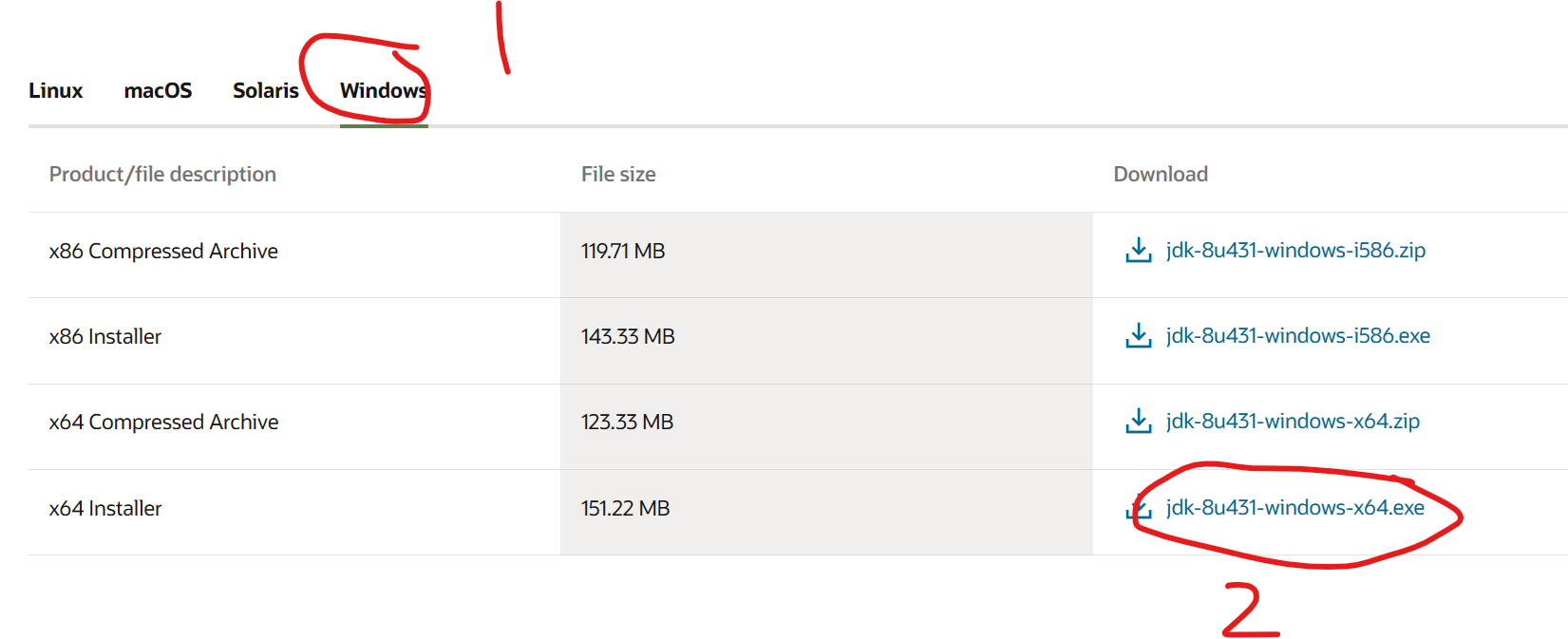
Java | Java8(JDK1.8) 环境安装配置 (Windows) 下载 Java8(JDK1.8),并安装下载 JDK1.8 jdk-8u431-windows-x64.exe运行安装, 路径安装到 C:\Dev\Java\jdk-1.8\jre 安装到 C:\Dev\Java\jre1.8.0_431\配置环境变量Win + R,输入 sysdm.cpl,打开 环境变量新建(注意,尽量在系统环境变量添加) JAVA_HOME 值为 JDK 的安装路径 C:\Dev\Java\jdk-1.8然后 在 系统环境变量 里 添加 两条%JAVA_HOME%\bin %JAVA_HOME%\jre\binClassPath变量ClassPath.;%JAVA_HOME%\lib\dt.jar;%JAVA_HOME%\lib\tools.jar;
-
OpenHD | 系列教程 —— 参数设置(频段设置) 官方文档包括网上找了一圈,都说系统设置是放在 openhd-settings-1.txt 这个配置文件中。由于刷写的是最新的镜像(2.6.0),已经找不到 openhd-settings-1.txt 这个文件了。翻了一圈之后,最后在 release 中的 v2.3.1-evo-beta-hotfix1 版本中找到了相关说明,移动到了 /usr/local/share/openhd 目录中Fixes "lost persistence" bug:The /boot/ directory on rpi seems to be really perceptible to corruption / errors when un-powering the pi by connecting / disconnecting power.This can result in loosing all persistent settings (including camera, link frequency,...) when re-powering the pi as described above.Fix: change the "openhd settings path" back to /usr/local/share/openhd from /boot/openhdAlso, move curr_pri_cam_config to ohd_video settings directory.We'l update the .img from the image flasher, or you can update manually (after connecting to the internet) by updating the openhd package.After a successfull update, the version number of openhd (can be fetched in QOpenHD) should be 2.3.1-evo-hotfix1后续再补充详细说明