搜索到
156
篇与
的结果
-
 Ubuntu 24.10 | Docker 安装前先卸载操作系统默认安装的docker,sudo apt-get remove docker docker-engine docker.io containerd runc安装必要支持sudo apt install apt-transport-https ca-certificates curl software-properties-common gnupg lsb-release添加 Docker 官方 GPG key (可能国内现在访问会存在问题)curl -fsSL https://download.docker.com/linux/ubuntu/gpg | sudo gpg --dearmor -o /usr/share/keyrings/docker-archive-keyring.gpg阿里源(推荐使用阿里的gpg KEY)curl -fsSL https://mirrors.aliyun.com/docker-ce/linux/ubuntu/gpg | sudo gpg --dearmor -o /usr/share/keyrings/docker-archive-keyring.gpg添加 apt 源:Docker官方源echo "deb [arch=$(dpkg --print-architecture) signed-by=/usr/share/keyrings/docker-archive-keyring.gpg] https://download.docker.com/linux/ubuntu $(lsb_release -cs) stable" | sudo tee /etc/apt/sources.list.d/docker.list > /dev/null阿里apt源echo "deb [arch=$(dpkg --print-architecture) signed-by=/usr/share/keyrings/docker-archive-keyring.gpg] https://mirrors.aliyun.com/docker-ce/linux/ubuntu $(lsb_release -cs) stable" | sudo tee /etc/apt/sources.list.d/docker.list > /dev/null更新源sudo apt updatesudo apt-get update安装最新版本的Dockersudo apt install docker-ce docker-ce-cli containerd.io等待安装完成查看Docker版本sudo docker version查看Docker运行状态sudo systemctl status docker修改Docker配置文件首先,需要修改Docker的配置文件/etc/docker/daemon.json。如果该文件不存在,则需要新建。步骤如下:打开终端,输入以下命令创建或编辑daemon.json文件: sudo nano /etc/docker/daemon.json在文件中添加以下内容,其中"registry-mirrors"字段用于指定镜像源地址: { "registry-mirrors": [ "https://registry.docker-cn.com", "https://docker.1panel.live", "https://hub.rat.dev" ]}这里列出了几个常用的国内镜像源地址,你可以根据需要选择其中一个或多个。保存并关闭文件。重新加载配置并重启Docker服务修改配置文件后,需要重新加载配置并重启Docker服务,使配置生效。步骤如下:重新加载守护进程配置: sudo systemctl daemon-reload重启Docker服务: sudo systemctl restart docker验证配置是否生效为了确认镜像源配置是否生效,可以使用以下命令查看Docker的系统信息:docker info在输出结果中,找到Registry Mirrors字段,如果显示了你配置的镜像源地址,说明配置成功。sudo systemctl stop docker.service sudo systemctl stop docker.socket sudo systemctl start docker.socket sudo systemctl start docker.service
 -
Ubuntu 24.10 | V2rayA 添加公钥wget -qO - https://apt.v2raya.org/key/public-key.asc | sudo tee /etc/apt/trusted.gpg.d/v2raya.asc添加v2rayA软件源echo "deb https://apt.v2raya.org/ v2raya main" | sudo tee /etc/apt/sources.list.d/v2raya.list更新软件源sudo apt update安装 V2Ray-Coresnap install v2ray-core安装 V2RayAsudo apt install v2raya v2ray启动sudo systemctl start v2raya.service设置开机自启sudo systemctl enable v2raya.service
-
-
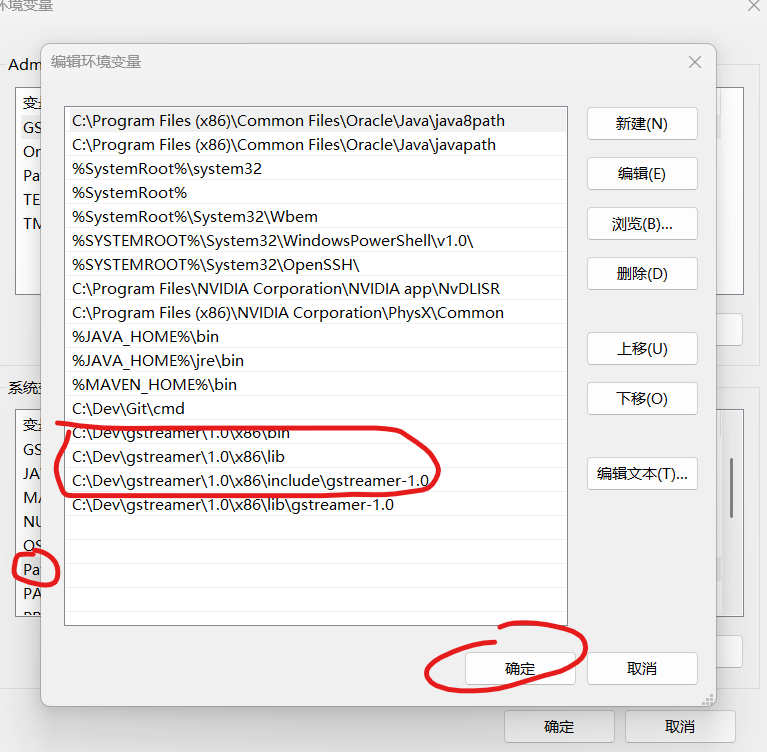
GStreamer development kit | GStreamer 开发环境配置(Qt向) 本文 所示 安装 GStreamer 1.14.5 版本下载下载地址:https://gstreamer.freedesktop.org/data/pkg/windows/1.14.5/下载 GStreamer 开发工具包 和 运行时开发工具包:https://gstreamer.freedesktop.org/data/pkg/windows/1.14.5/gstreamer-1.0-devel-x86-1.14.5.msi运行时:https://gstreamer.freedesktop.org/data/pkg/windows/1.14.5/gstreamer-1.0-x86-1.14.5.msi安装默认位置也行,如果用默认位置在 choose setup type 时选择 Complete,完整安装即可我这里选择安装到 C:\Dev 中,即 C:\Dev\gstreamer,在 choose setup type 时 选则第二项,修改一下路径,再安装先安装运行时,再安装 开发工具包,两个都是如上所述(顺序应该没什么影响,我这里是这个顺序)。配置环境变量将C:\Dev\gstreamer\1.0\x86\bin C:\Dev\gstreamer\1.0\x86\lib C:\Dev\gstreamer\1.0\x86\include\gstreamer-1.0 C:\Dev\gstreamer\1.0\x86\lib\gstreamer-1.0四个路径 添加至环境变量 Path 中,其中第四个 C:\Dev\gstreamer\1.0\x86\lib\gstreamer-1.0 这个路径是 MinGW 编译器用到的,如果不用 MinGW 编译器 不添加也行,建议都加上win + r => sysdm.cpl, 高级, 环境变量设置,系统环境变量 Path 中添加创建 GStreamer 插件路径变量在“系统变量”部分,点击“新建”,创建一个新的环境变量:变量名:GST_PLUGIN_PATH变量值:C:\Dev\gstreamer\1.0\x86\lib\gstreamer-1.0如上图最后一个至此 GStreamer 安装完成验证输入gst-inspect-1.0 --version能正常输出即可
-
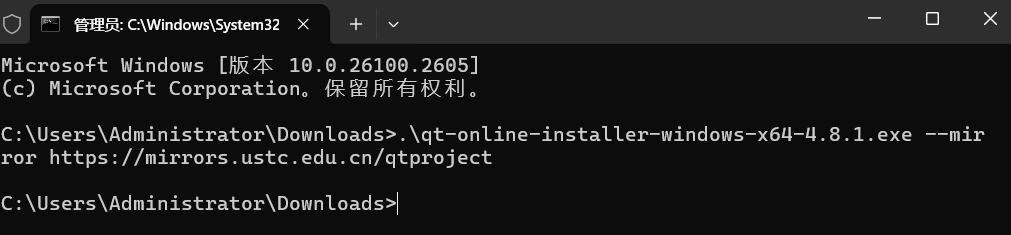
QT 安装 及其 环境配置 下载官网下载链接:https://download.qt.io/official_releases/online_installers/国内镜像网站下载官方下载速度如果很慢,可以用如下链接,下载速度较快:中国科学技术大学:http://mirrors.ustc.edu.cn/qtproject/清华大学:https://mirrors.tuna.tsinghua.edu.cn/qt/北京理工大学:http://mirror.bit.edu.cn/qtproject/直达下载目录链接:中国科学技术大学:https://mirrors.ustc.edu.cn/qtproject/official_releases/online_installers/清华大学:https://mirrors.tuna.tsinghua.edu.cn/qt/official_releases/online_installers/北京理工大学:https://mirror.bit.edu.cn/qtproject/official_releases/online_installers/本文所用下载链接(中国科学技术大学):https://mirrors.ustc.edu.cn/qtproject/archive/online_installers/4.8/安装cmd 进入到 qt安装包 所在文件夹下,执行如下命令.\qt-online-installer-windows-x64-4.8.1.exe --mirror https://mirrors.ustc.edu.cn/qtproject输入账号密码,登陆好之后就可以正常安装了(没有的话可以注册一个,free)勾选两个,下一步下一步选择第二个,下一步选择自定义安装,勾选关联文件,下一步左边两个是必选项,不用动,中间 区域可根据需要安装,如无特殊需求或不清楚如何选择,可在默认的基础上增加一个 Qt6.6.3 全选同意协议勾选,下一步下一步点击安装,等待安装完毕进度条 100% 之后,点击下一步,点击完成即可。启动及测试初次安装完成不会在桌面创建快捷方式,打开开始菜单,找到 Qt Creator 15.0.0 (Community) 启动,也可以将其发送到桌面快捷方式方便后续使用进入 Qt 主页,点击创建项目选择 Qt Widgets Application 双击起名,修改路径(可选,也可设为默认),下一步选择默认的 CMake 或切换成 qmake 构建,下一步默认下一步默认下一步选择自己的编译器,无特殊要求,选择默认的 MinGW 进行编译即可,下一步点击完成,项目工程创建完成点击页面左下方绿色编译按钮弹出如下空白窗口,代表你已编译成功,配置没有问题至此 Qt 环境搭建完成